> ## Documentation Index
> Fetch the complete documentation index at: https://docs.plumaa.id/llms.txt
> Use this file to discover all available pages before exploring further.
# Interactúa con apps
> Aprende cómo puedes conectar tu e.firma con aplicaciones descentralizadas
Las aplicaciones descentralizadas tienen la particularidad de funcionar a través de reglas establecidas en *protocolos de red*. Estos protocolos permiten acceder a aplicaciones de terceros sin la necesidad de intermediarios. **¿El único requisito?** Una [wallet no custodial](/advanced/wallet).
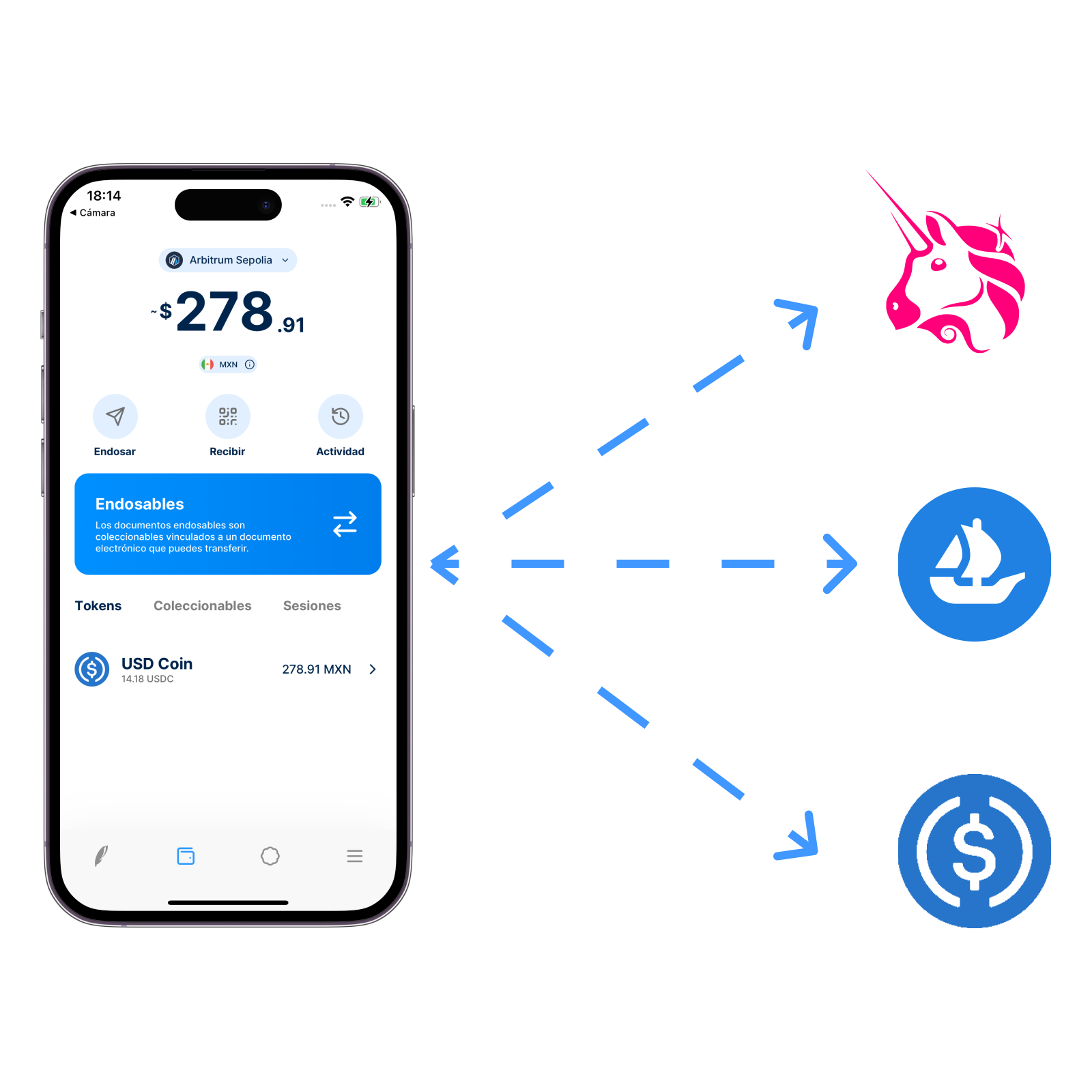 Las aplicaciones con las que interactúes son tu responsabilidad. Plumaa ID no tiene control sobre ellas y no puede hacerse responsable de su funcionamiento.
## Ejemplos de aplicaciones descentralizadas
### [Uniswap](https://uniswap.org/)
Es un protocolo de intercambio descentralizado que permite a los usuarios intercambiar tokens ERC-20. Este estándar es el que define el funcionamiento de la mayoría de los tokens en la blockchain de Ethereum y sus soluciones de Layer 2.
## [OpenSea](https://opensea.io/)
Es un mercado descentralizado de tokens no fungibles que permite a los usuarios comprar, vender y descubrir activos digitales únicos. Un ejemplo son los mensajes de datos [endosables del sistema de información de Plumaa ID](/advanced/technical/information-system/endorser.mdx).
### ¿Cómo funciona?
Para interactuar con aplicaciones descentralizadas, sigue estos pasos:
Abre la aplicación de la aplicación descentralizada que quieras utilizar (e.g. Uniswap, OpenSea) y haz clic en "Conectar wallet" o "Conectar cuenta".
Las aplicaciones con las que interactúes son tu responsabilidad. Plumaa ID no tiene control sobre ellas y no puede hacerse responsable de su funcionamiento.
## Ejemplos de aplicaciones descentralizadas
### [Uniswap](https://uniswap.org/)
Es un protocolo de intercambio descentralizado que permite a los usuarios intercambiar tokens ERC-20. Este estándar es el que define el funcionamiento de la mayoría de los tokens en la blockchain de Ethereum y sus soluciones de Layer 2.
## [OpenSea](https://opensea.io/)
Es un mercado descentralizado de tokens no fungibles que permite a los usuarios comprar, vender y descubrir activos digitales únicos. Un ejemplo son los mensajes de datos [endosables del sistema de información de Plumaa ID](/advanced/technical/information-system/endorser.mdx).
### ¿Cómo funciona?
Para interactuar con aplicaciones descentralizadas, sigue estos pasos:
Abre la aplicación de la aplicación descentralizada que quieras utilizar (e.g. Uniswap, OpenSea) y haz clic en "Conectar wallet" o "Conectar cuenta".
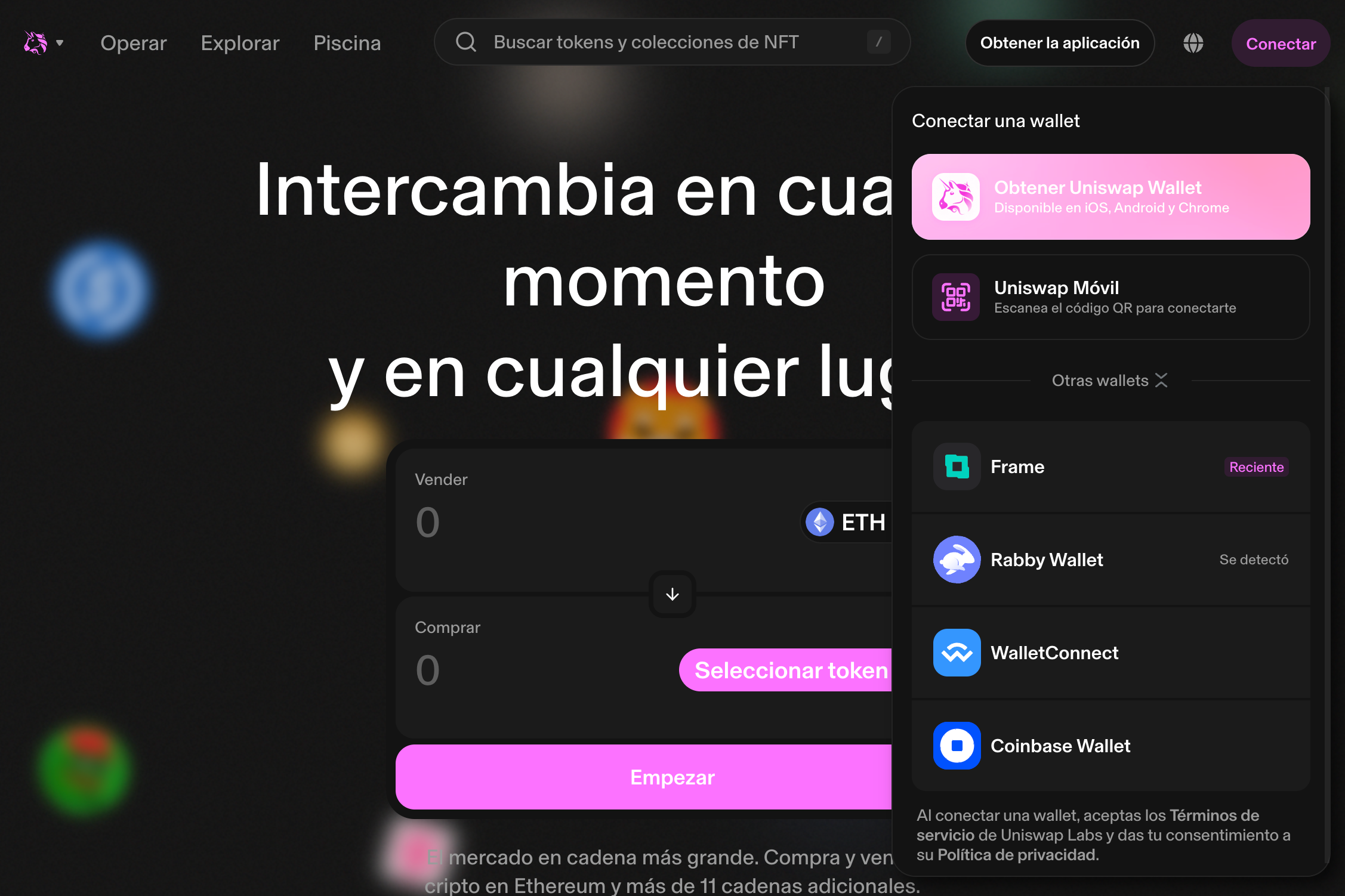 Selecciona la opción de WalletConnect y escanea el código QR que te mostrará la aplicación.
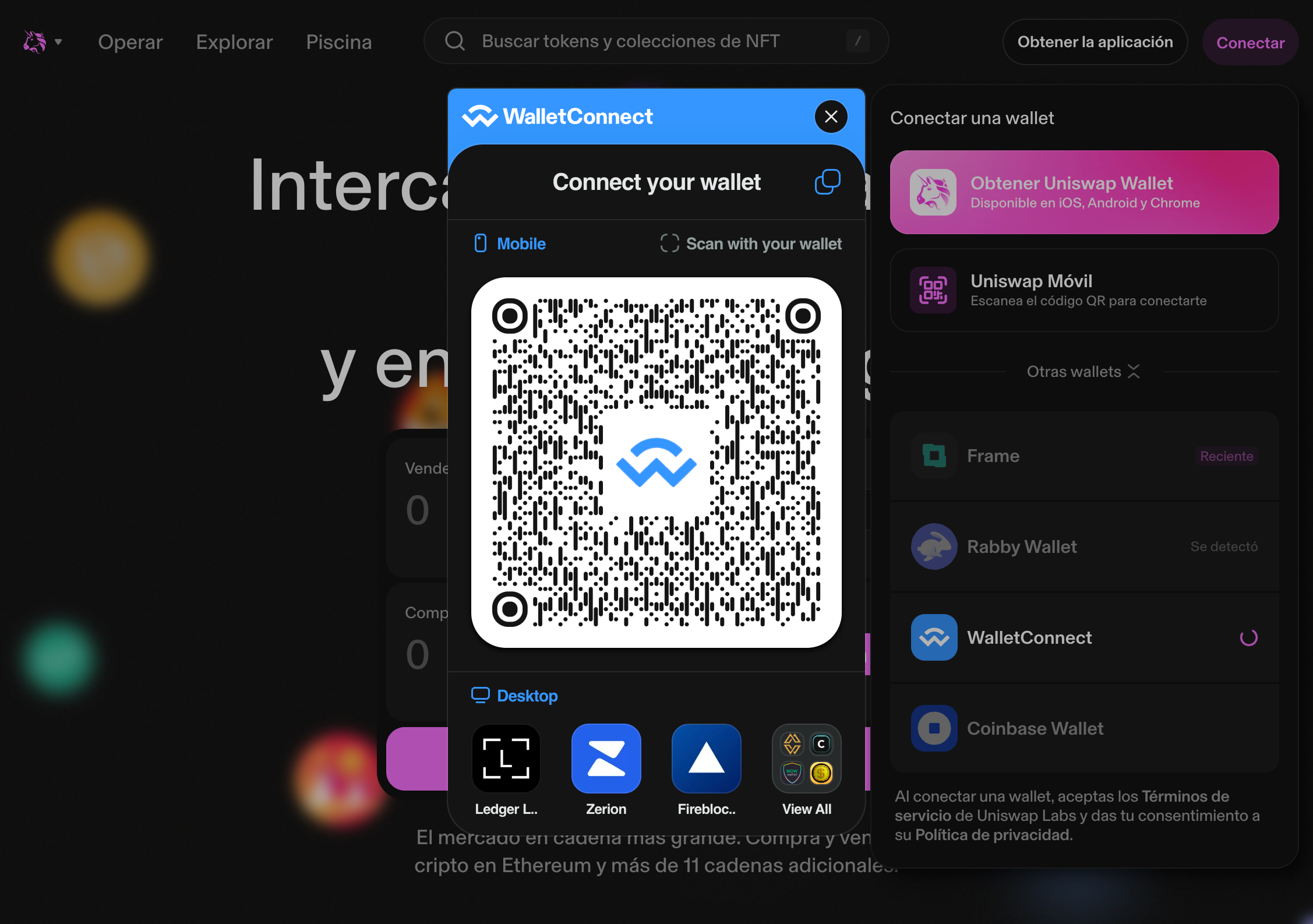 Abre tu aplicación móvil y escanea el QR desde la sección de "Conectar" en Plumaa ID, o desde la wallet en la sección de "Sesiones"
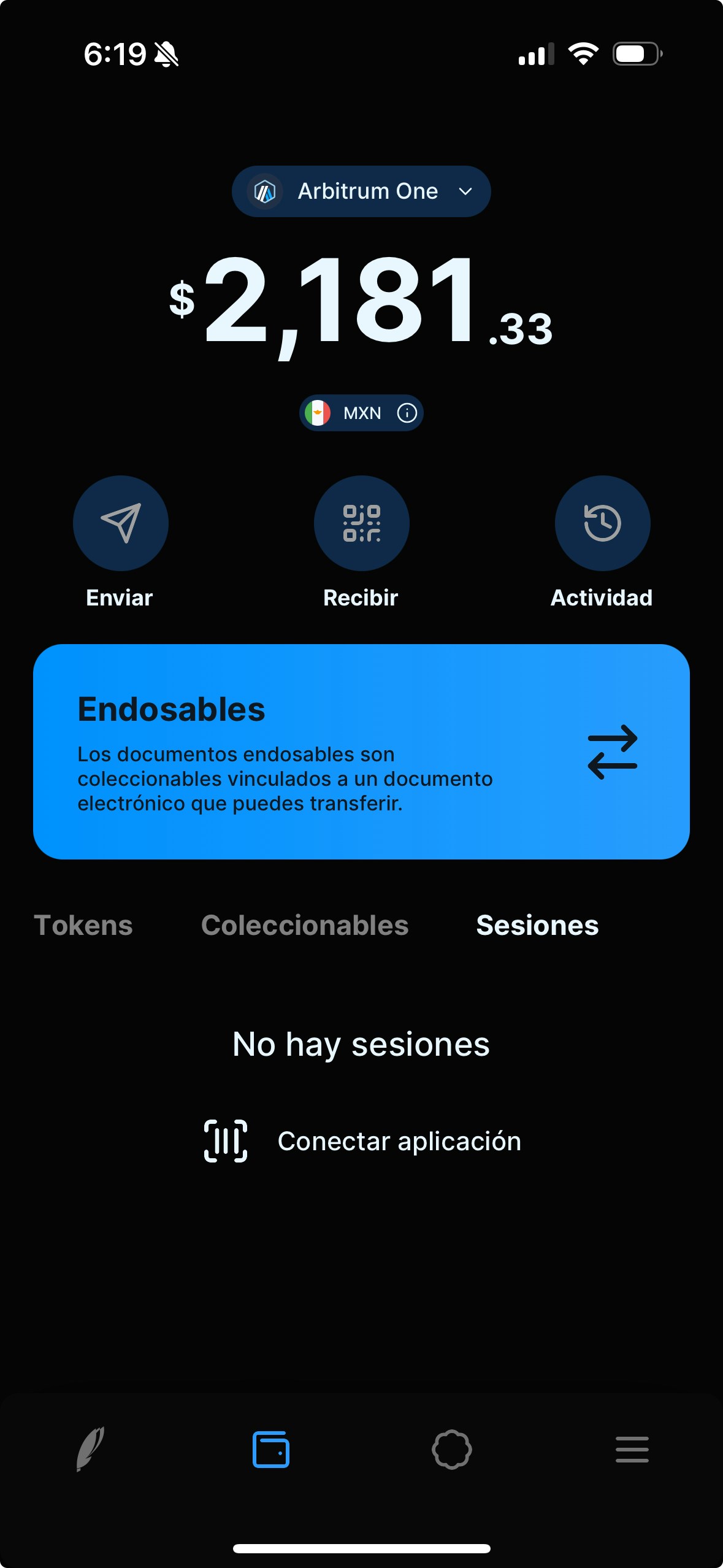
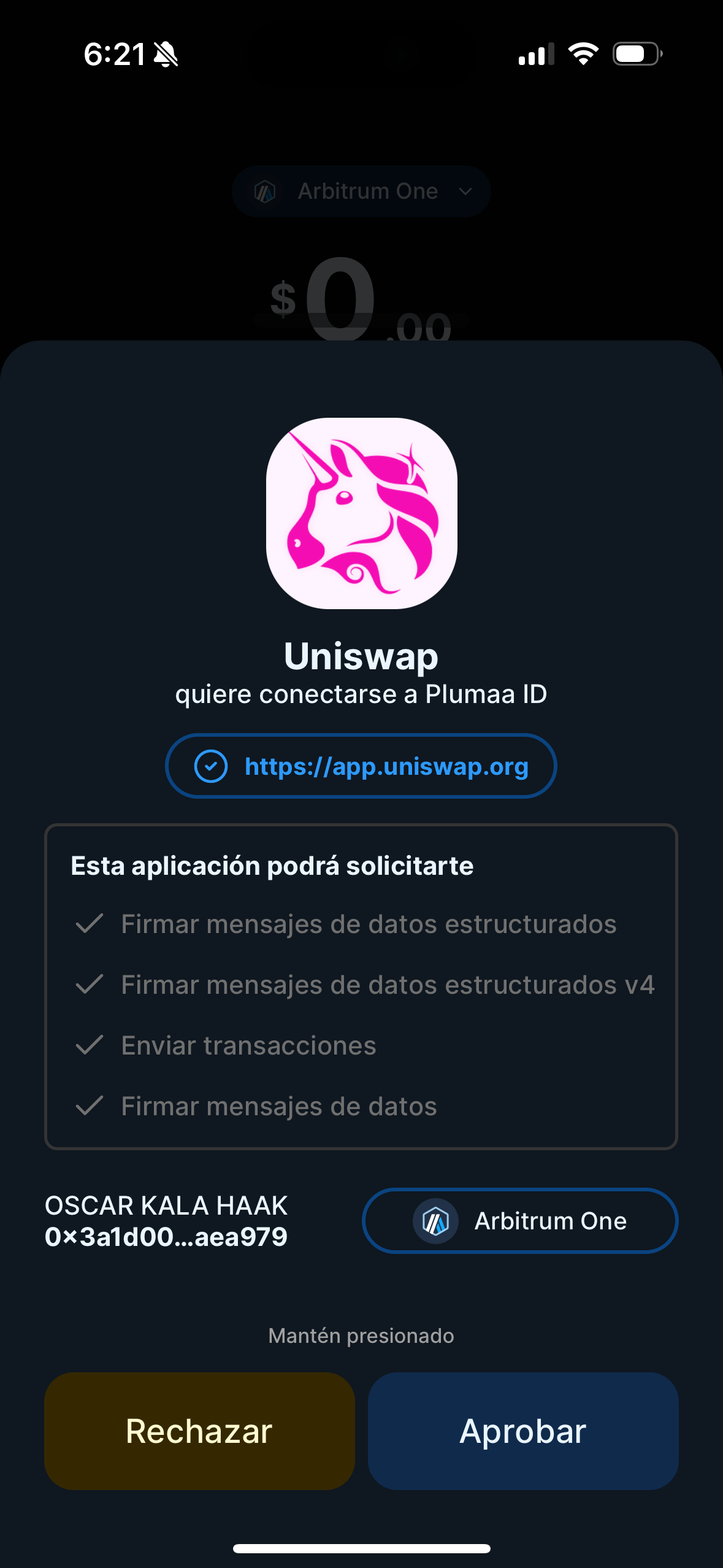 Todo listo. Ahora puedes utilizar la aplicación descentralizada con tu e.firma.
La aplicación solicitará tu firma para cualquier operación importante. Plumaa ID necesita confirmación biométrica cada vez que se solicita una firma.
Todo listo. Ahora puedes utilizar la aplicación descentralizada con tu e.firma.
La aplicación solicitará tu firma para cualquier operación importante. Plumaa ID necesita confirmación biométrica cada vez que se solicita una firma.