> ## Documentation Index
> Fetch the complete documentation index at: https://docs.plumaa.id/llms.txt
> Use this file to discover all available pages before exploring further.
# Organizaciones
> Aprende a configurar tus organizaciones
## Crear una organización
Las organizaciones son las entidades operativas principales. Cada vez que se registra un documento, este es operado a través de una organización. Crear una organización te da acceso a los siguientes beneficios:
* Permitir a otros usuarios de Plumaa ID establecer conexiones con tu organización.
* A través de estas conexiones, puedes enviar solicitudes de firma a otros usuarios.
* Podrás crear documentos con certificación de conservación de datos NOM151 o en blockchain.
Para crear una organización, sigue estos pasos:
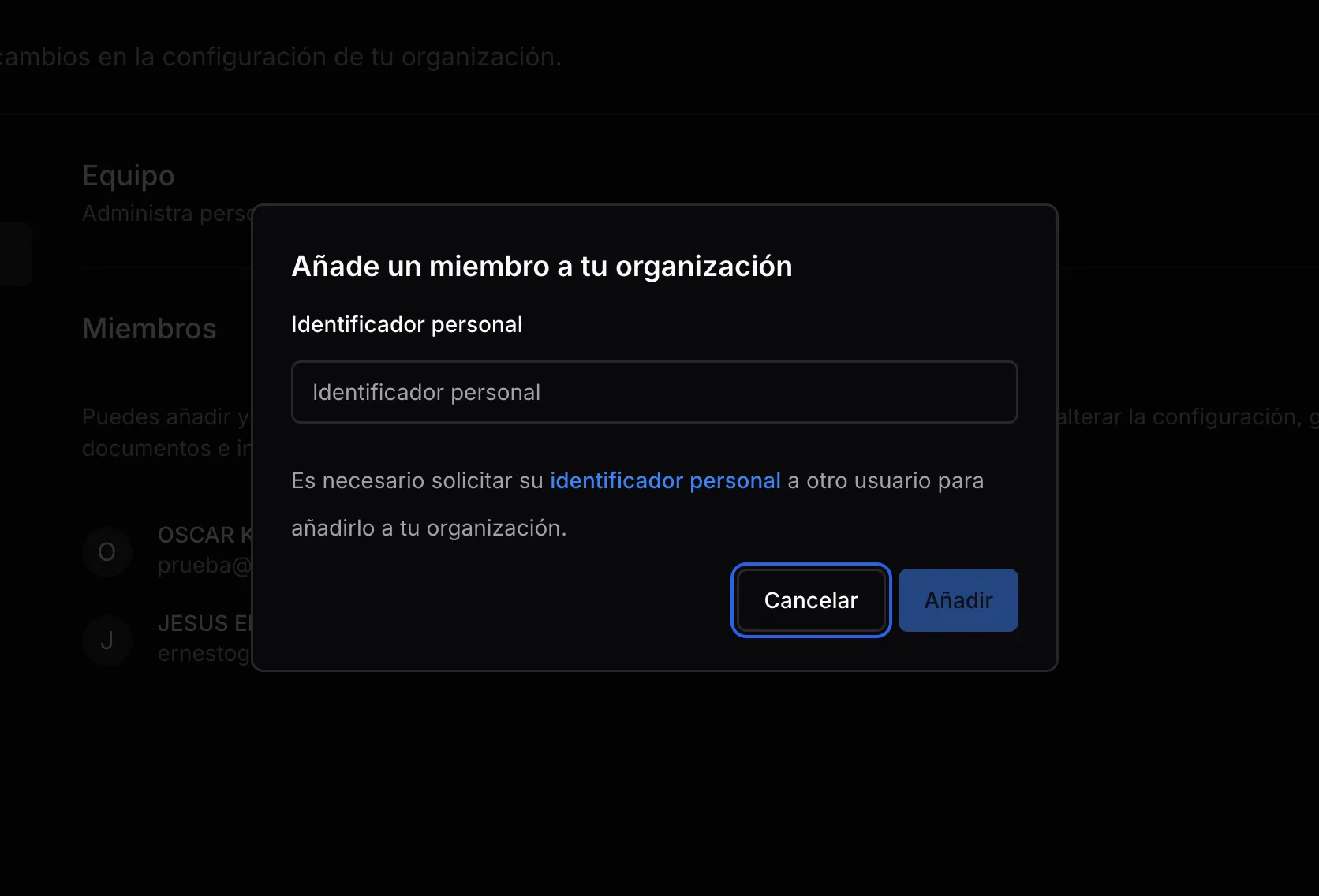
1. Entra a la aplicación web de Plumaa ID (ver cómo [acceder a la aplicación web](/introduction/quickstart#usando-la-aplicacion-web)).
2. En la barra lateral, haz clic en el botón "Crear organización".
3. Ingresa el nombre de tu organización, un correo electrónico de contacto y un logotipo.
4. Haz clic en el botón "Continuar".
## Control de acceso
Plumaa ID tiene un sistema de control de acceso para miembros de tu organización.
### ¿Cómo añadir miembros a mi organización?
Una vez que hayas creado tu organización, podrás añadir miembros de la siguiente manera:
#### Añadir miembros
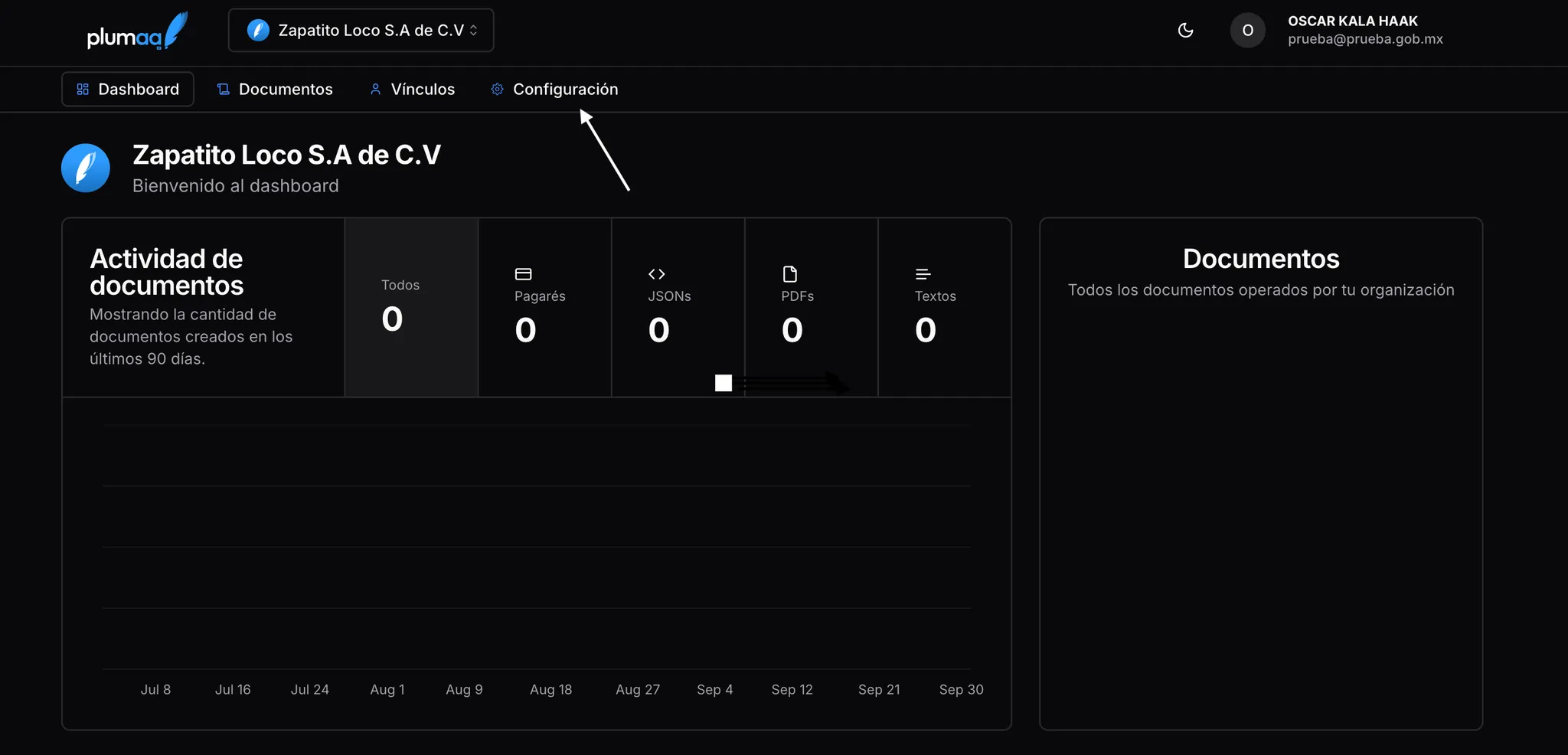
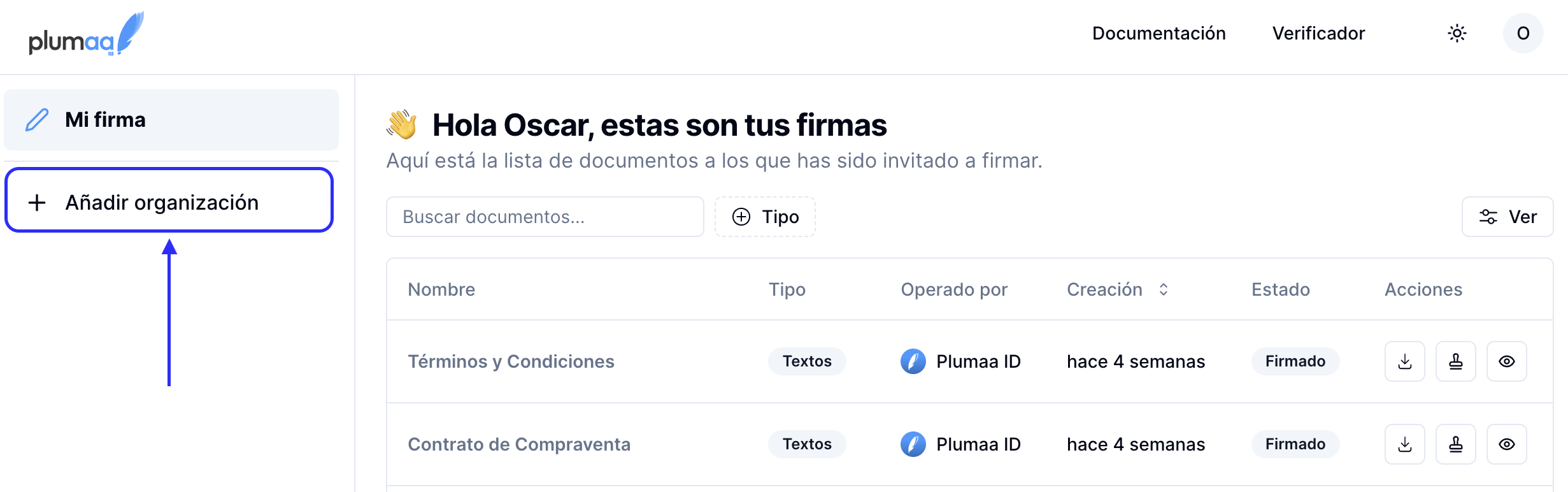
Dirígete a la pestaña de “configuración” para realizar los cambios en tu organización.
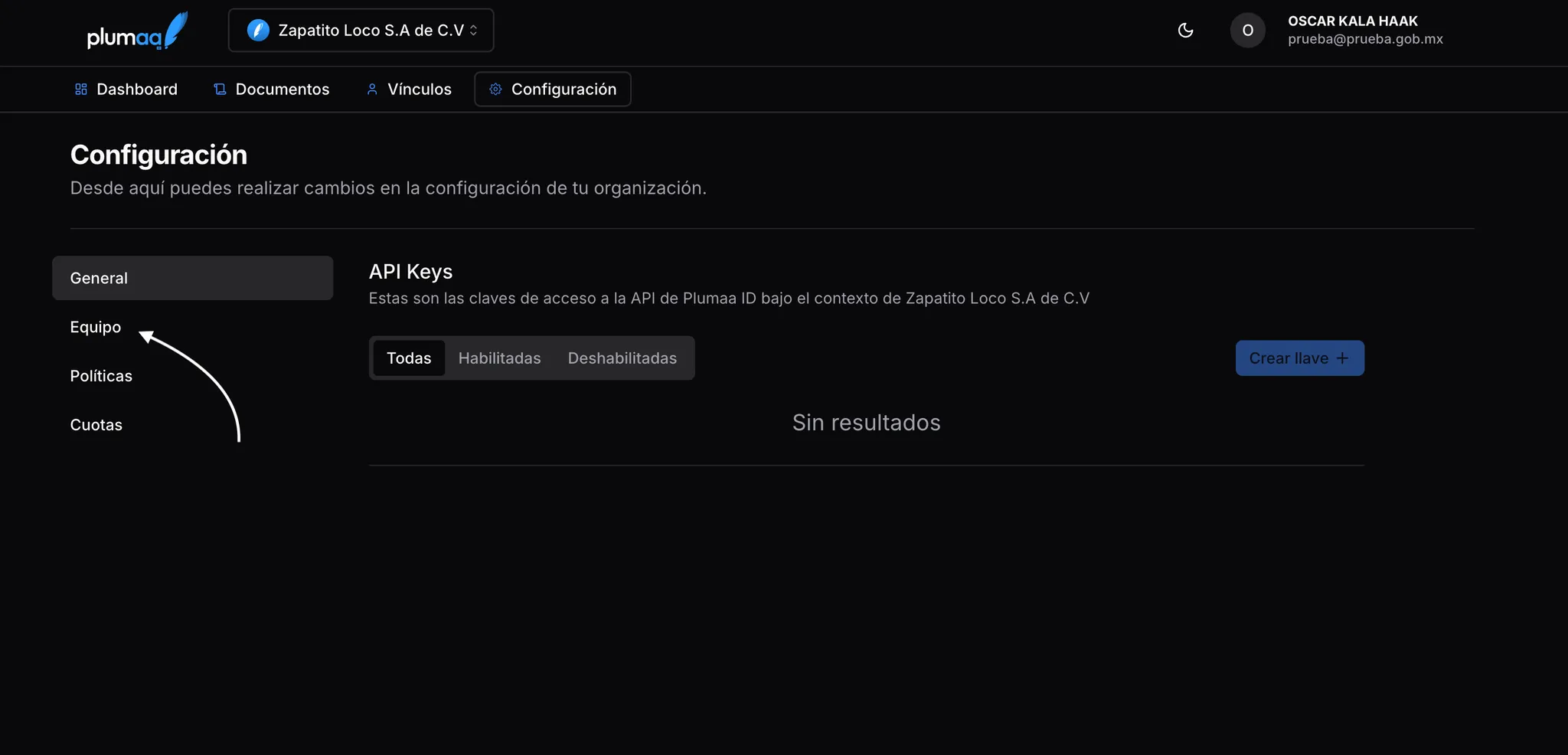
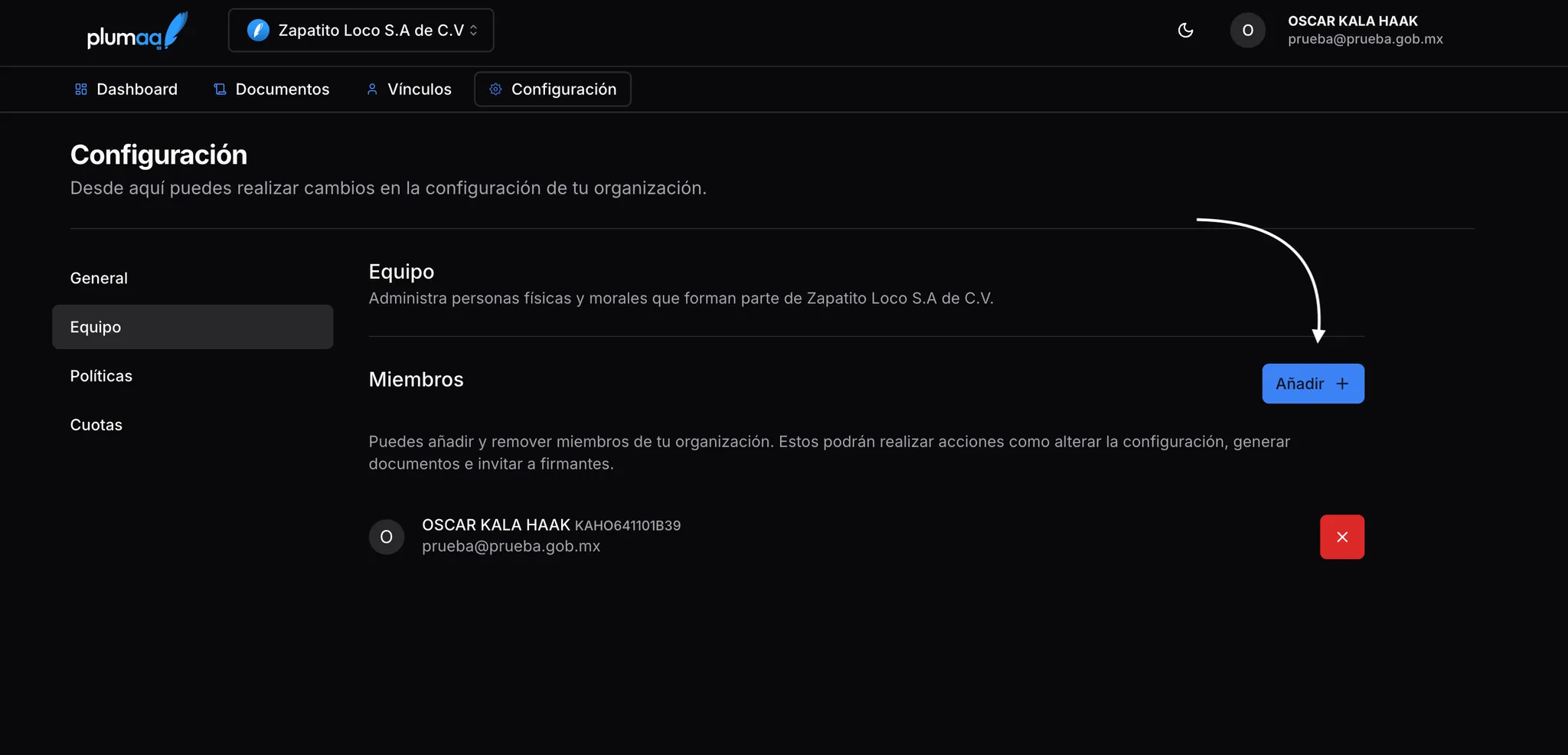
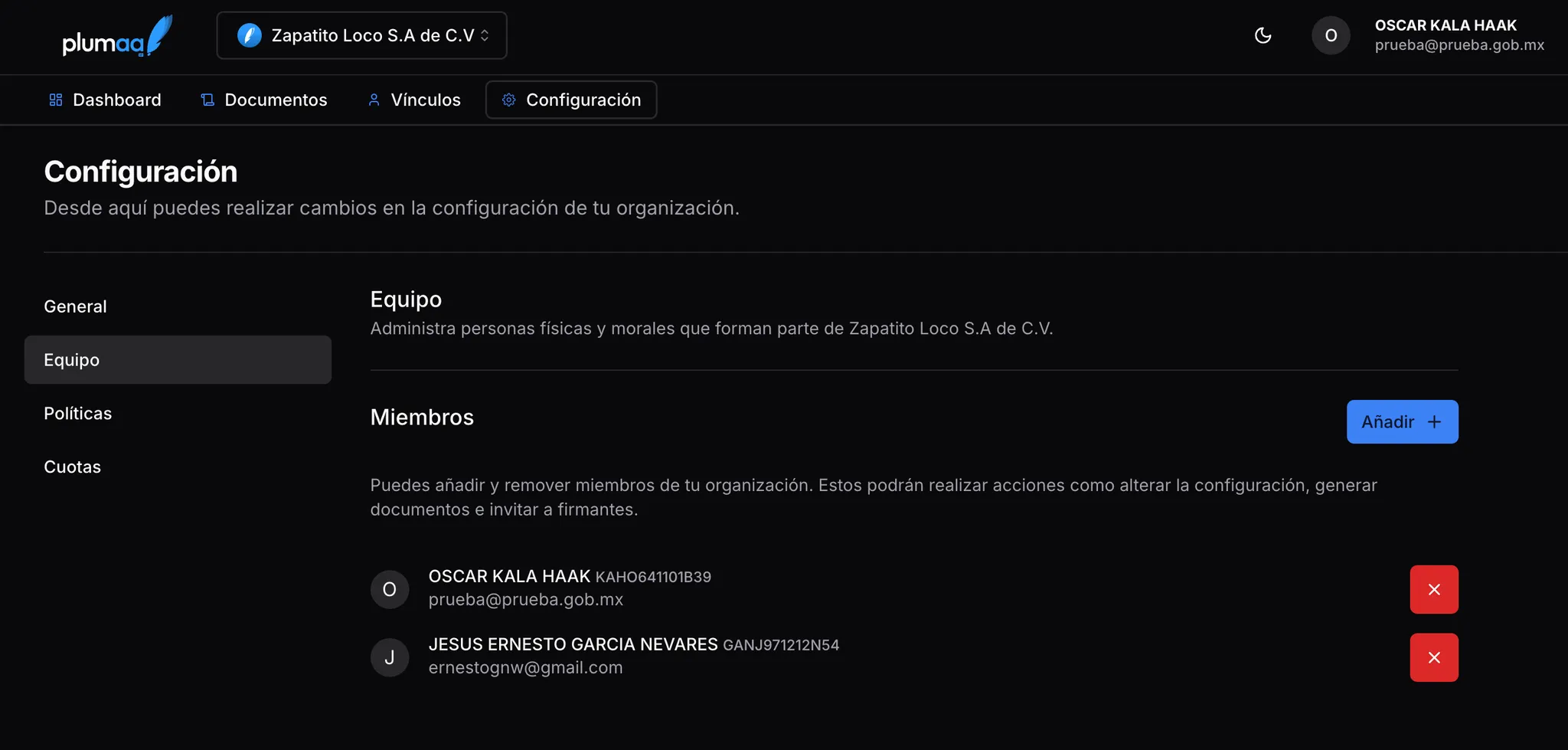
Haz clic en el botón “Equipo”, y luego selecciona “añadir”.
Una vez que estés aquí, recuerda que puedes añadir miembros utilizando el [identificador personal](#identificador-personal) del usuario que deseas incorporar. Asegúrate de solicitárselo.
#### Remover miembros
Después de añadir un miembro a la organización, podrás removerlo en cualquier momento que desees.
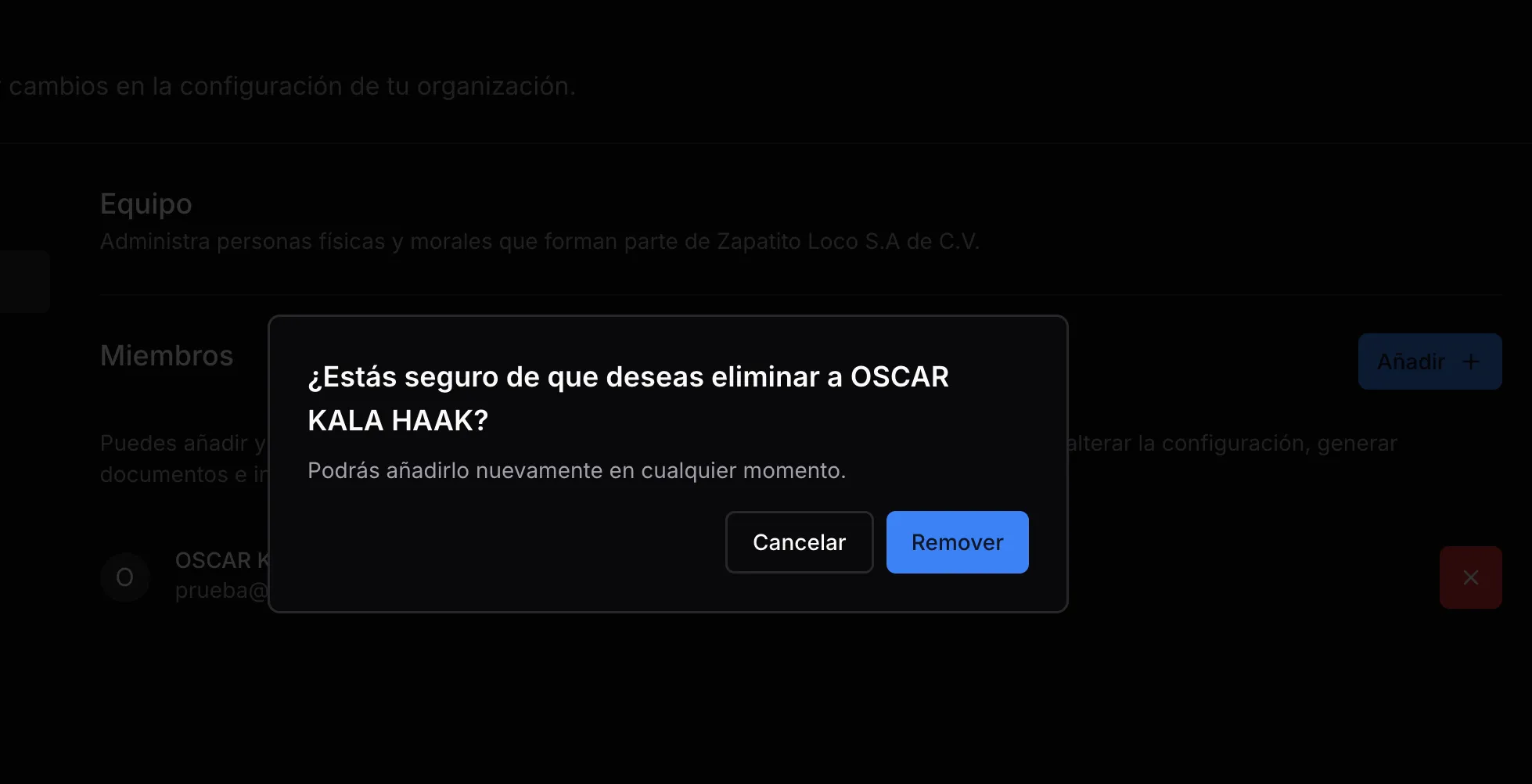
Haz clic en el botón “❌” y se te pedirá confirmar si realmente deseas eliminar a ese usuario.
Haz clic en el botón “remover”.
### Identificador personal
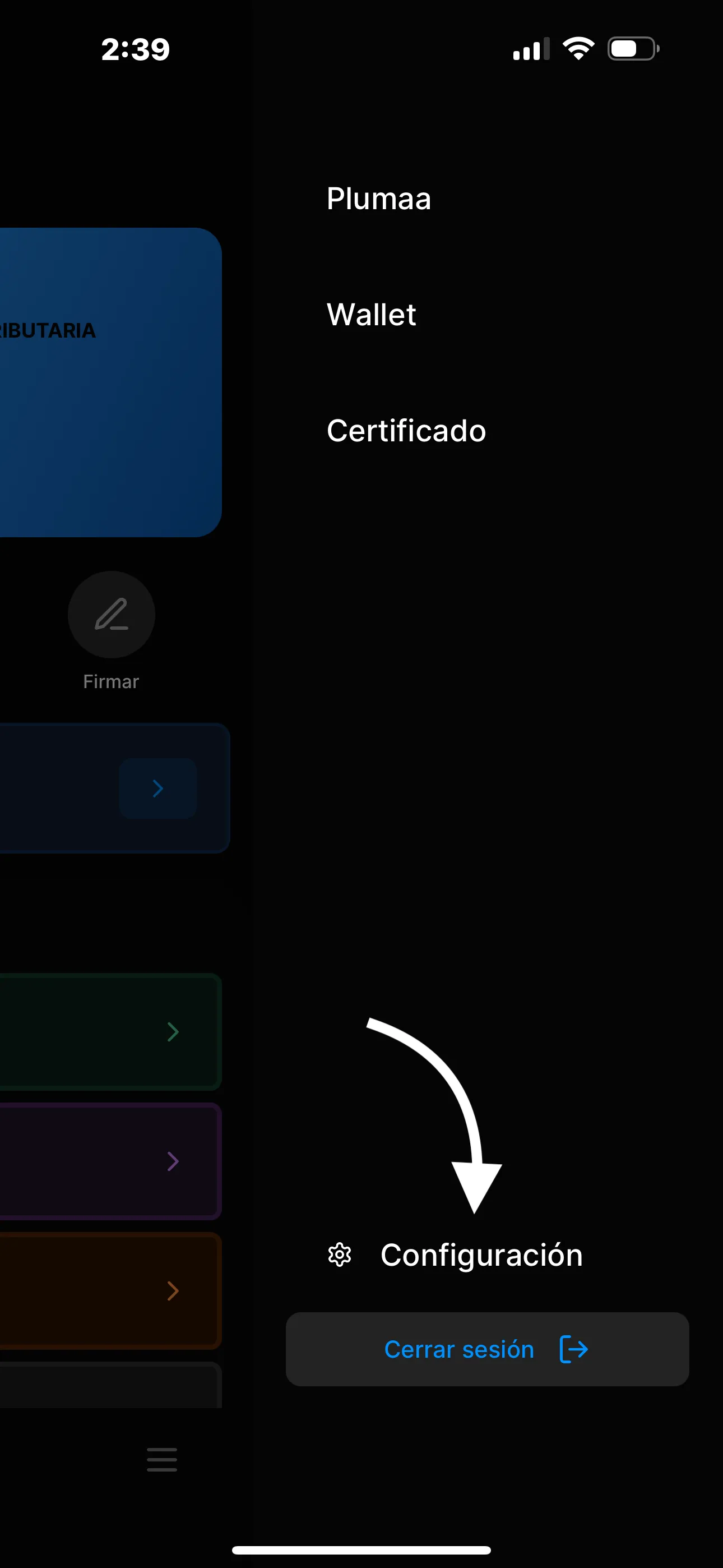
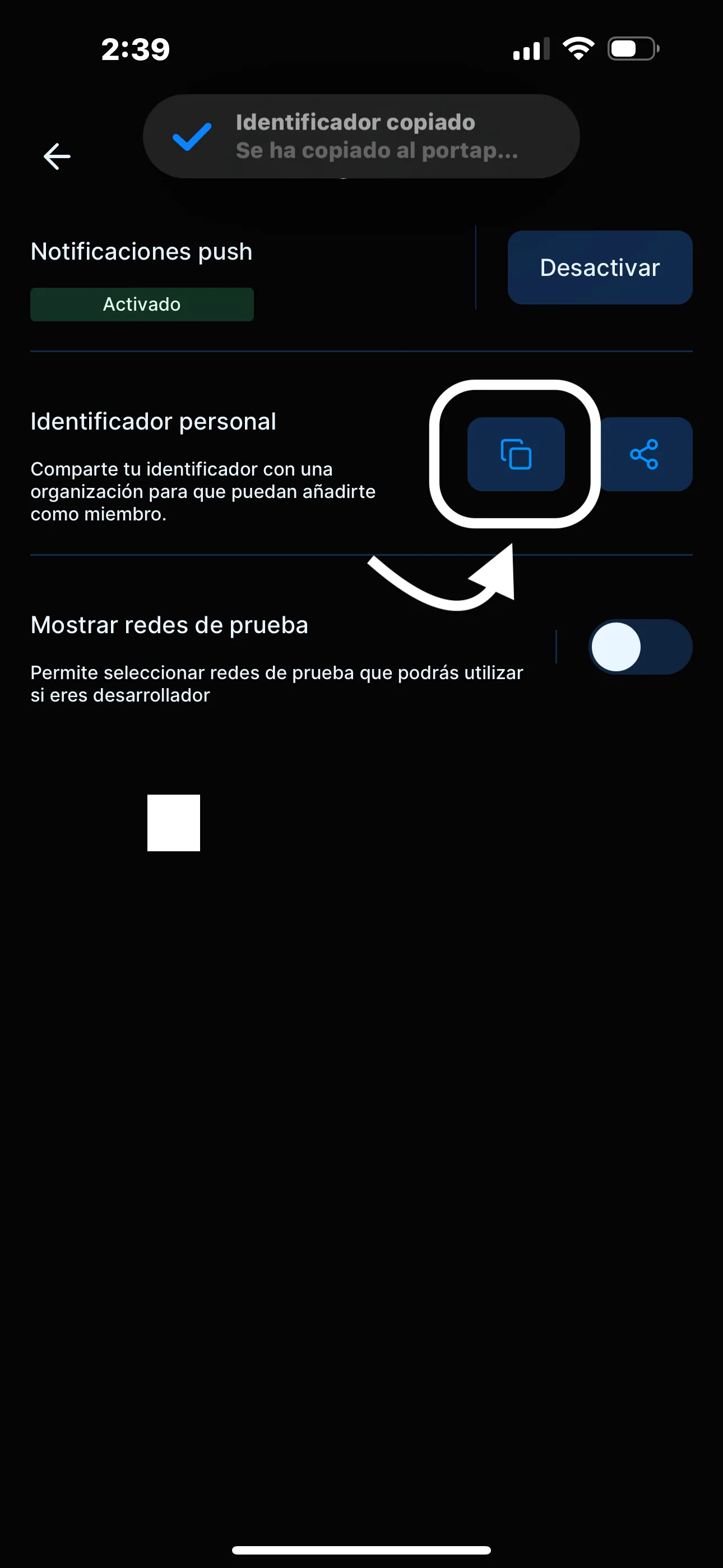
Cada usuario que se conecta a Plumaa ID recibe un identificador personal, el cual permite a las organizaciones agregarte como miembro.
1. Despliega el menú desde ícono de las tres rayas.
2. Haz clic en “configuración”.
3. Copia o comparte tu Identificador Personal.
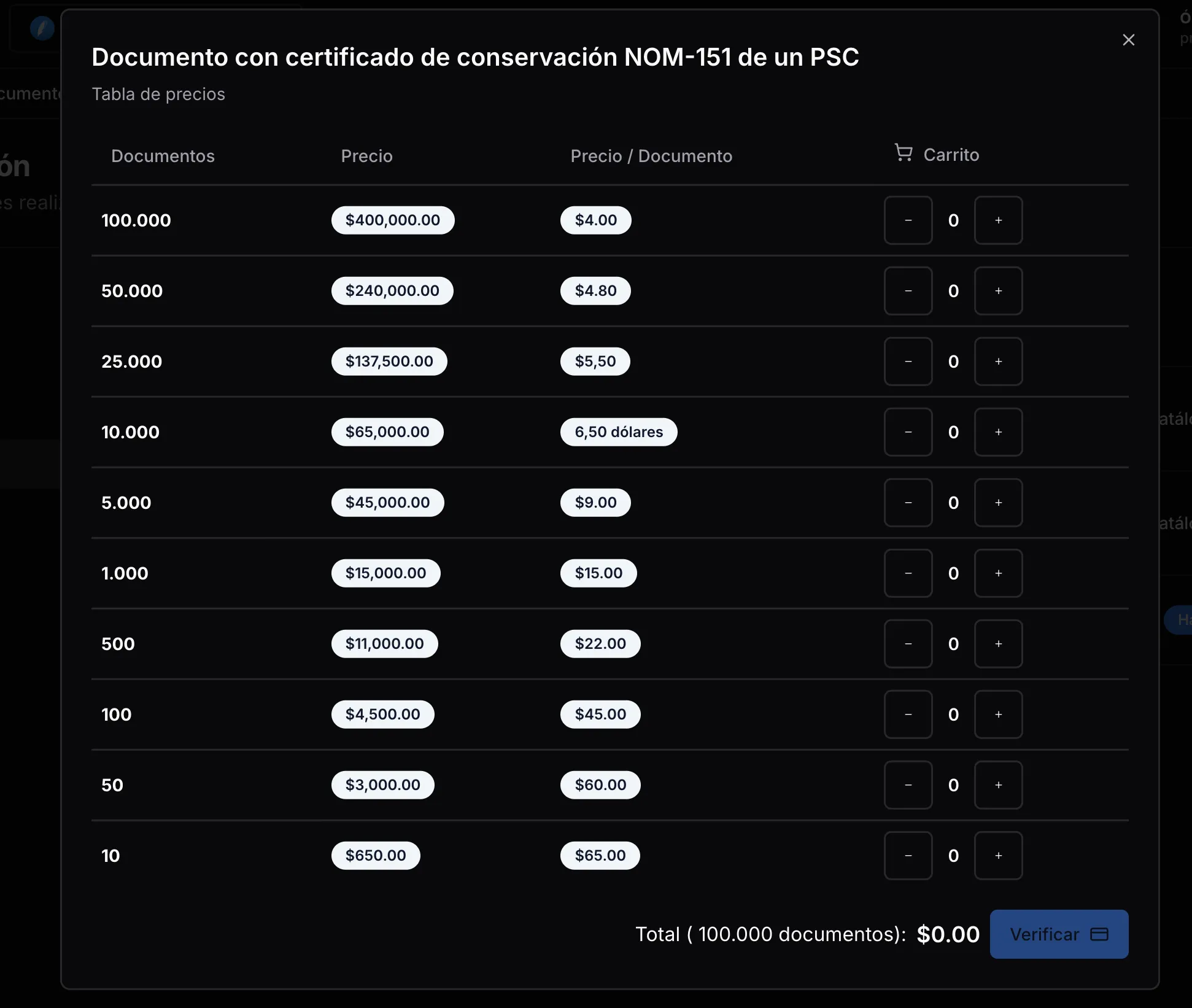
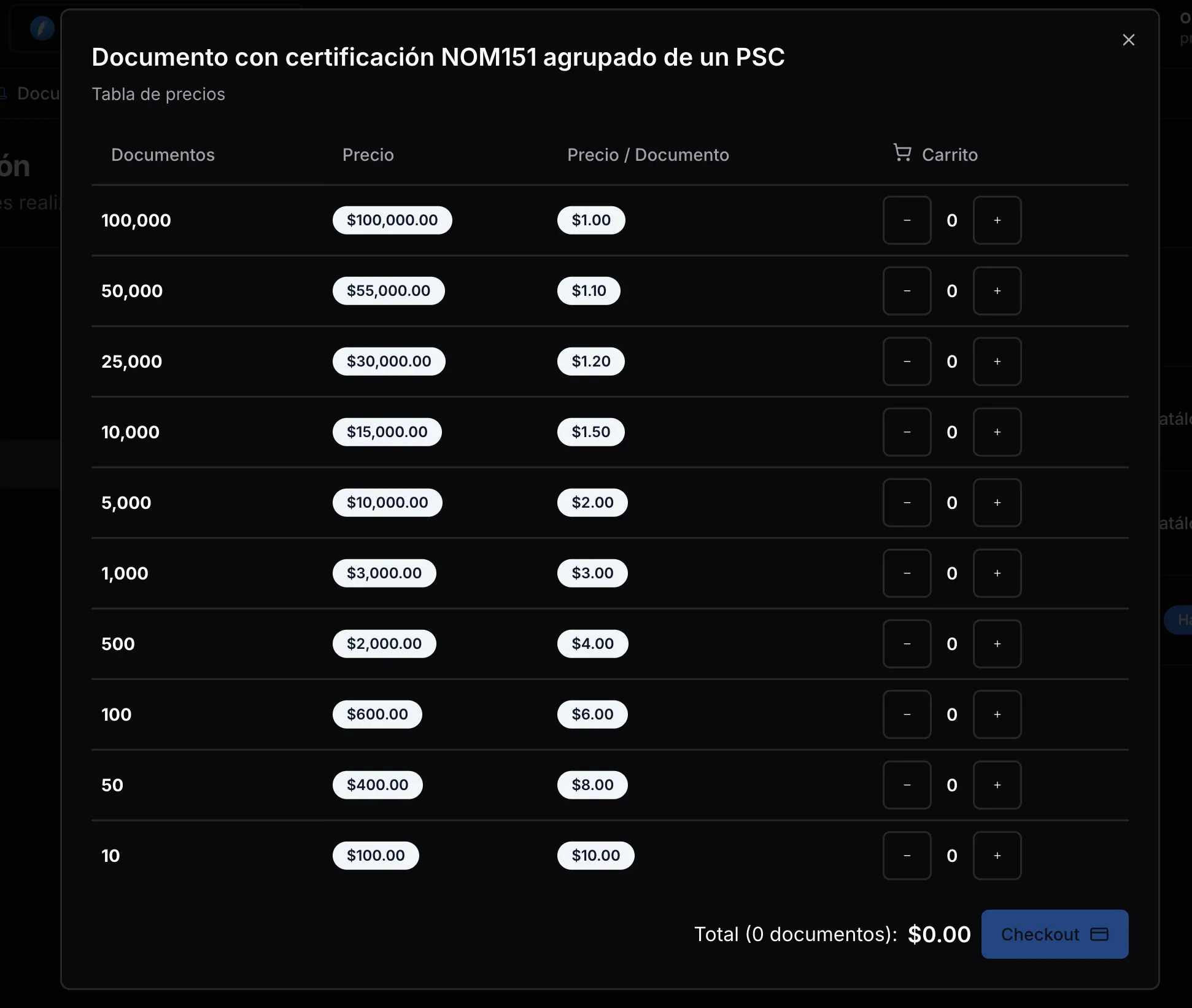
## [Cuotas de documentos](/advanced/organizations#cuotas-de-documentos)
La sección de cuotas se encuentra en la configuración de la organización en la aplicación web.
### Certificados de NOM-151
### Certificado de NOM-151 agrupada
## Uso del API
A través del API se puede acceder a la información interna de Plumaa ID.
El API requiere aprobación manual. Ponte en contacto a [contact@plumaa.id](mailto:contact@plumaa.id)
### ¿Cómo crear una API Key?
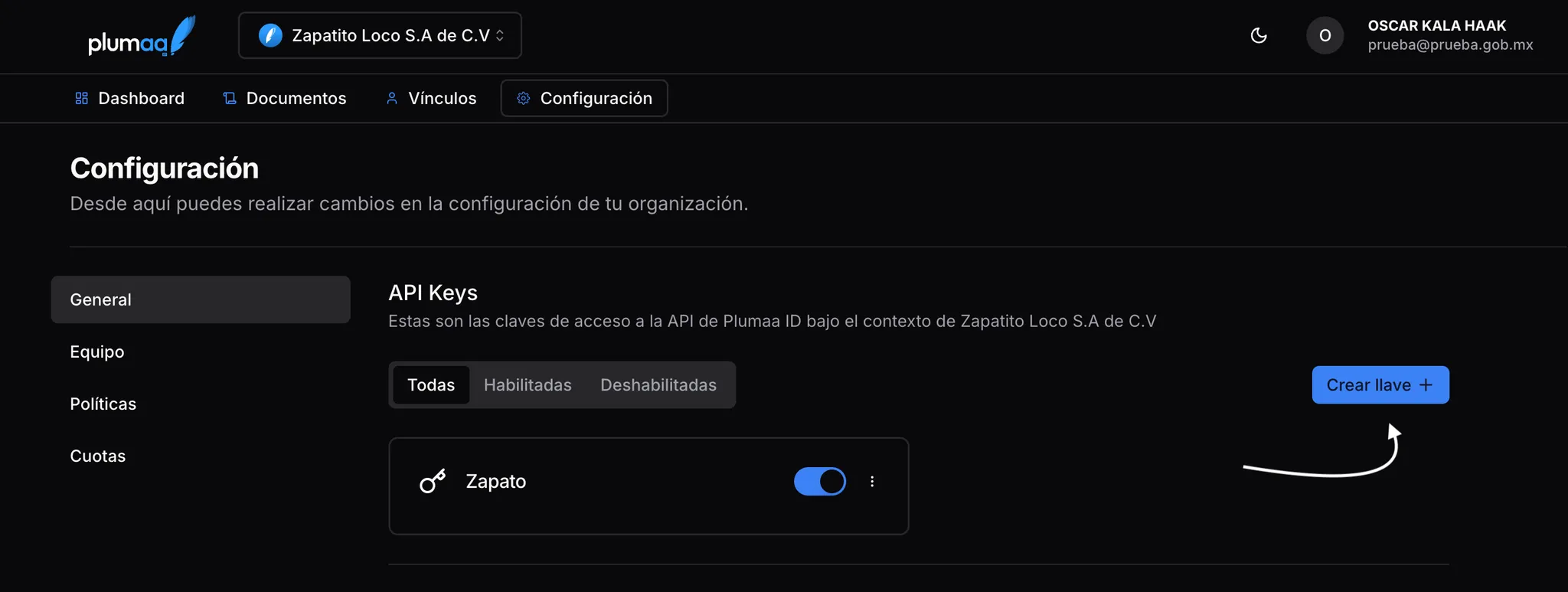
Desde la sección de configuración de organización, haz clic en el botón “Crear llave”
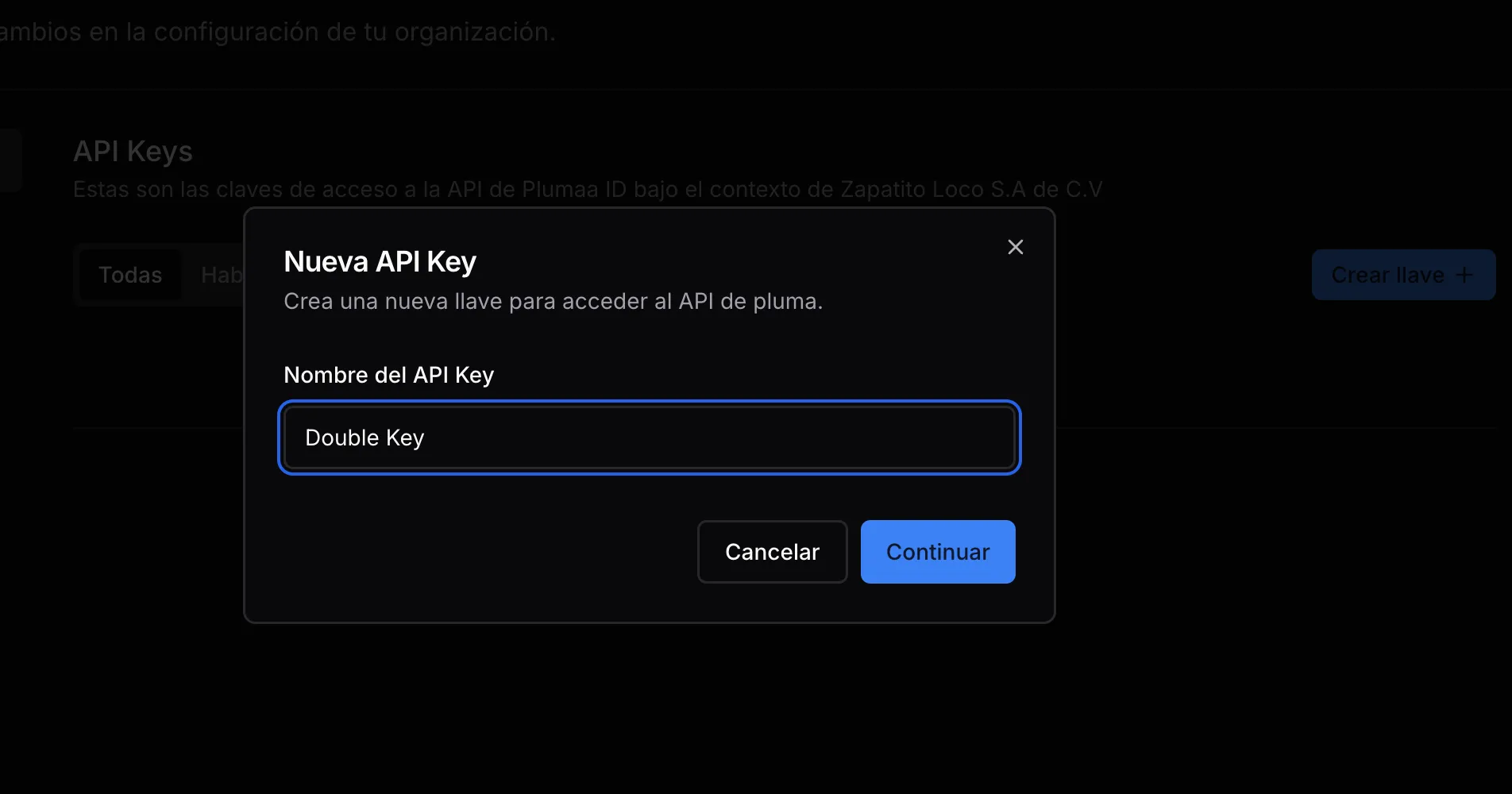
Dale nombre a tu API Key.
Haz clic en el botón “aceptar”.
## Vínculos con usuarios
Una vez que hayas creado tu organización y añadido miembros, es importante que comiences a vincular a los usuarios. Un vínculo permite que un usuario se asocie a una organización, habilitando ciertas funcionalidades, tales como:
* Enviar solicitudes de firmado.
* Ver y descargar el [certificado de firma electrónica avanzada](#descargar-certificado-de-firma-electrónica-avanzada) de cada usuario.
### ¿Cómo vincular a un usuario?
El proceso se inicia con la organización y concluye con el usuario. Plumaa ID ofrece a la organización dos opciones para vincularlos: a través de un código QR o una URL. Ambas alternativas permiten al usuario acceder directamente al proceso de vinculación.
Para crear un vinculo sigue estos pasos:
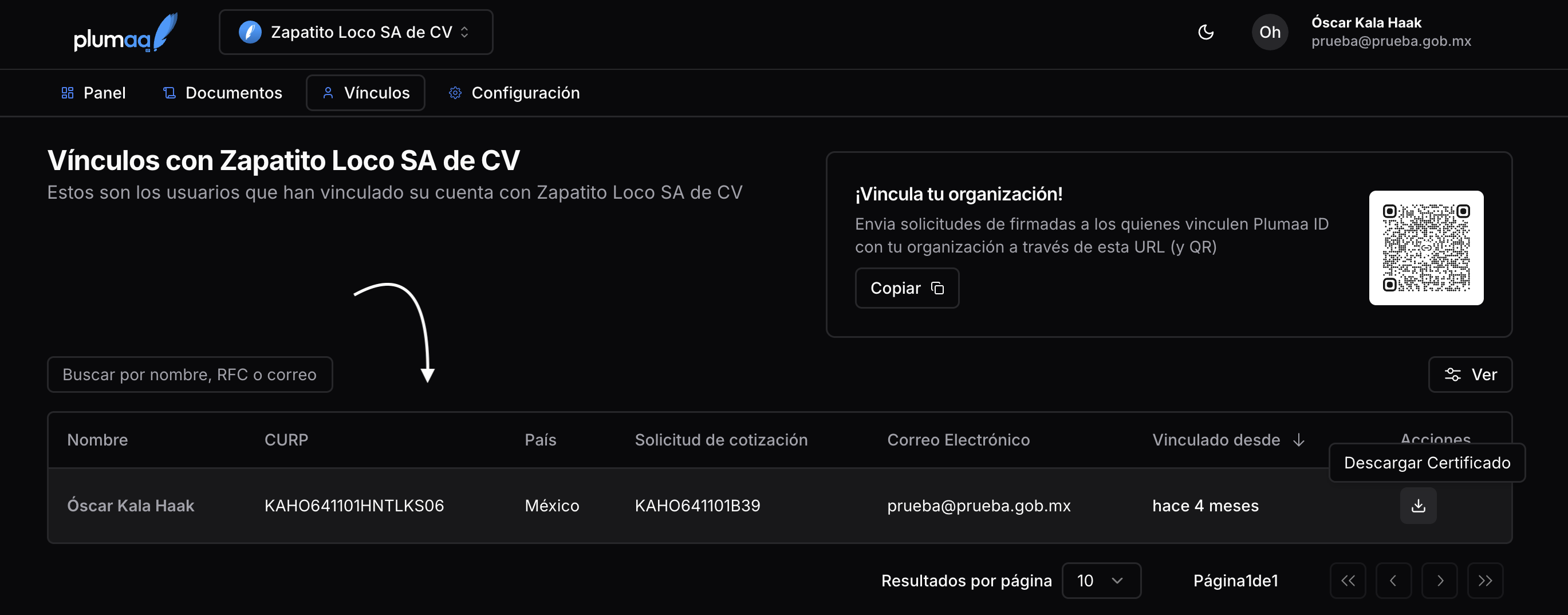
Desde tu organización, dirígete a la pestaña de “vínculos”.
En el recuadro de “¡Vincula tu organización!”, haz clic en el botón “Copiar” para obtener la URL de invitación.
Si prefieres descargar el código QR, simplemente haz clic en él para acceder a la opción de descarga.
Puedes dar clic en la URL, o escanear el Código QR que te hayan proporcionado. Este te llevará directo a tu aplicación, y te solicitará si deseas vincularte.
### Descargar Certificado de Firma Electrónica Avanzada
Es un archivo electrónico que el SAT emplea para certificar la relación entre la identidad de una persona o entidad y su respectivo certificado.
Una vez establecido el vínculo entre ambas partes, la organización podrá descargar el certificado de cada uno para confirmar su identidad.
 ## Control de acceso
Plumaa ID tiene un sistema de control de acceso para miembros de tu organización.
### ¿Cómo añadir miembros a mi organización?
Una vez que hayas creado tu organización, podrás añadir miembros de la siguiente manera:
#### Añadir miembros
## Control de acceso
Plumaa ID tiene un sistema de control de acceso para miembros de tu organización.
### ¿Cómo añadir miembros a mi organización?
Una vez que hayas creado tu organización, podrás añadir miembros de la siguiente manera:
#### Añadir miembros
 ## [Cuotas de documentos](/advanced/organizations#cuotas-de-documentos)
 ### Certificado de NOM-151 agrupada
 ## Uso del API
A través del API se puede acceder a la información interna de Plumaa ID.
## Uso del API
A través del API se puede acceder a la información interna de Plumaa ID.